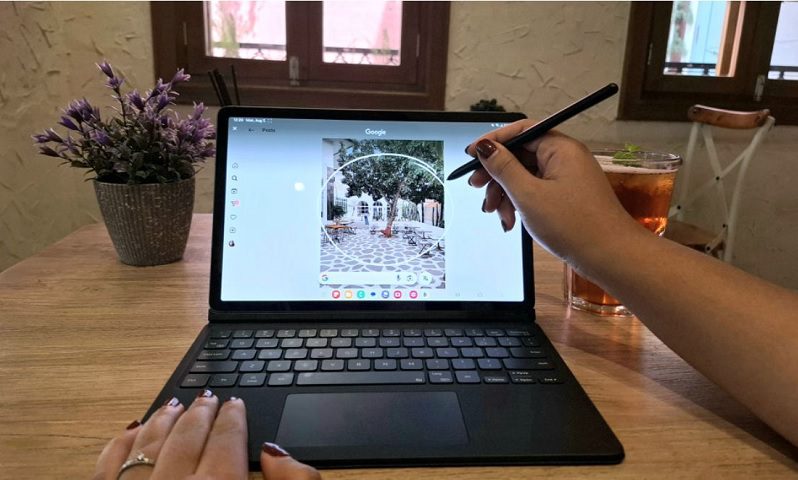
Fitur yang terdapat di browser Samsung Internet ini juga dapat membuat ringkasan sebuah halaman web atau artikel. Kamu akan diberikan opsi, menerima ringkasan standar atau ringkasan yang lebih terperinci. Selain itu, kamu juga memintanya menerjemahkan ringkasan atau seluruh konten yang berbahasa asing ke dalam bahasa Indonesia, maupun sebaliknya.
Langkah-Langkah untuk menggunakan fitur Ini:
Buka artikel atau halaman web di browser Samsung Internet.
Tap pada ikon Galaxy AI di bawah toolbar.
Pilih Summarize atau Translate sesuai kebutuhan.
Tap pada ikon Settings di sudut kanan atas pada hasil Summary, untuk beralih antara ringkasan yang standar atau yang lebih mendetail dalam bentuk bullet points.
Kamu bisa terjemahkan catatanmu ke dalam banyak bahasa dengan memilih opsi Translate.Jangan lupa untuk terlebih dahulu mengunduh paket Bahasa melalui opsi Add language di menu dropdown yang saat ini juga sudah tersedia dalam bahasa Indonesia.
3. Note Assist, Membuat Catatan Tak Pernah Semudah Ini
Galaxy Tab S9 series menawarkan pilihan layar luas sekaligus tampilan yang hidup dan jernih berkat tampilan Dynamic AMOLED 2x. Galaxy Tab S9 Series tersedia dalam pilihan layar 14,6 inci (Tab S9 Ultra), 12,4 inci (Tab S9+), dan 11 inci (Tab S9).
Kamu dapat menggunakannya untuk mencatat saat meeting, menyalurkan kreativitas dengan menggambar atau melukis, atau menonton film favorit saat senggang di akhir pekan.
Di sisi lain, saat bekerja, salah satu fitur Galaxy AI yang dapat mengoptimalkan layar ini adalah Note Assist, yang dirancang untuk meningkatkan efisiensi dan menyederhanakan tugas-tugas yang berkaitan dengan pembuatan catatan yang kamu ketik atau tulis tangan dengan S Pen. Fitur-fiturnya meliputi auto-formatting, ringkasan, dan terjemahan.
Note Assist yang terintegrasi dengan Samsung Notes ini dapat kamu manfaatkan untuk multitasking dengan efektif. Misalnya kamu ditugaskan menyelesaikan seri video training wajib kantor tapi ada tugas penting yang mesti diselesaikan. Sembari kamu menyelesaikan tugas yang penting, gunakan Samsung Notes untuk merekam paparan trainer lalu membuat transkripnya kemudian.
Manfaatkan Auto Format di Note Assist untuk merapikan transkrip menjadi lebih terstruktur dengan mengubahnya jadi bullet points, atau melengkapinya dengan heading atau subheading, sehingga lebih mudah untuk dibaca dan dimengerti. Pakai Correct Spelling untuk memperbaiki ejaan yang keliru.
Kamu juga bisa memerintahkan Note Assist untuk membuat poin-poin ringkasan (summarize) dari catatan tersebut. Atau kalau paparan trainer diberikan dalam bahasa asing, kamu bisa meminta fitur Translate di Note Assist menerjemahkan catatan pelatihan itu ke dalam bahasa Indonesia supaya lebih mudah untuk kamu pahami.
Untuk menggunakan fitur ini caranya:
Buka aplikasi Samsung Notes
Pilih notes yang diinginkan.
Pilih menu AI, yaitu ikon tiga bintang di bagian bawah layar
Pilih Auto format untuk merapikan catatan, Summarize untuk ringkasan, Correct Spelling untuk memperbaiki ejaan, atau Translate untuk menerjemahkan.
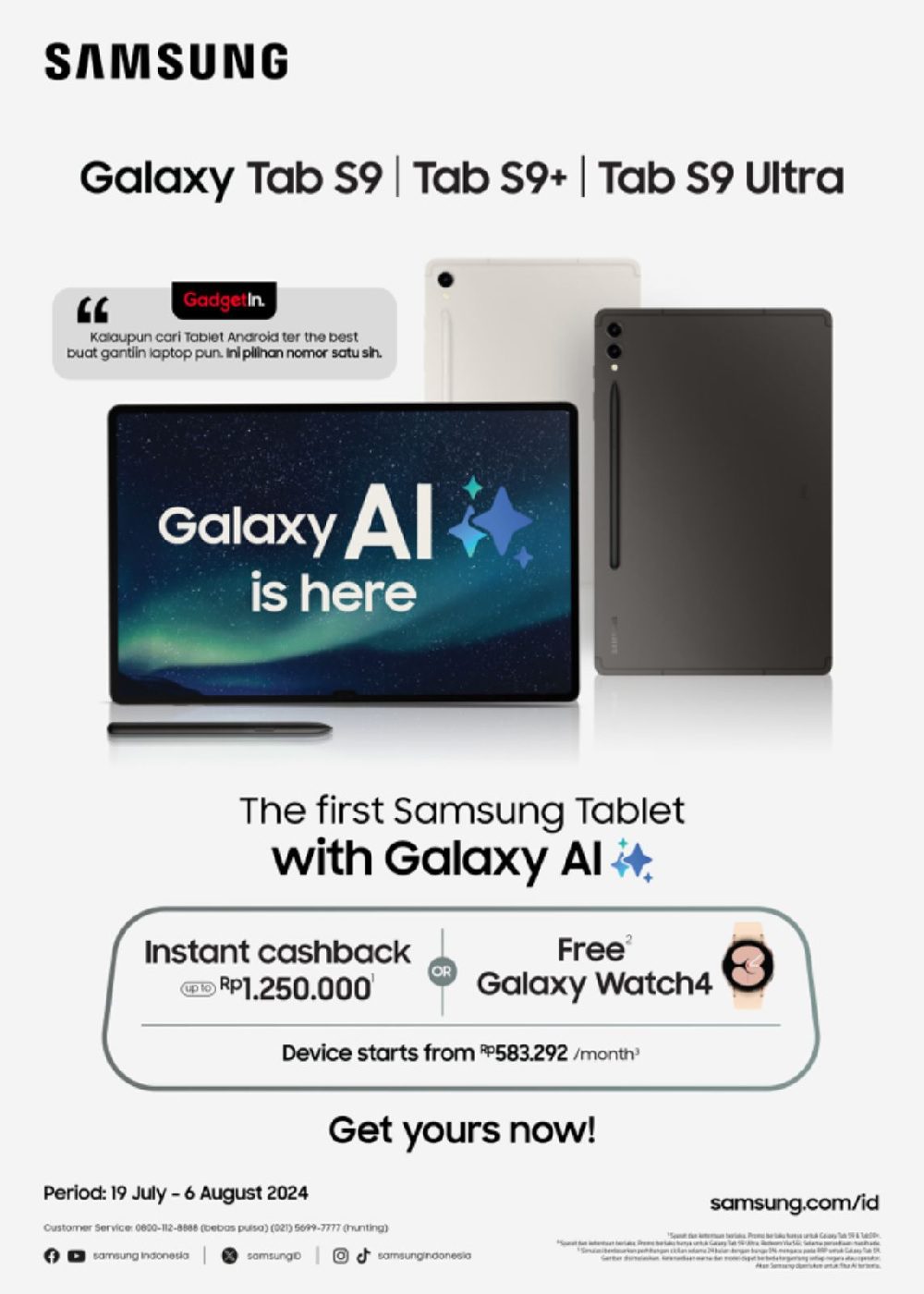
Itulah beberapa fitur Galaxy AI yang bisa kamu eksplor di Galaxy Tab S9 series untuk memaksimalkan produktivitas kerja. Tablet ini sudah dibekali performa kuat dengan prosesor Snapdragon 8 Gen 2 dan ketahanan pada rating IP68, menjadikannya aman untuk dibawa ke mana saja.
Selain itu, S Pen-nya yang memiliki magnet memungkinkan kamu untuk memasangkannya langsung pada tablet tanpa perlu khawatir S Pen akan tercecer dan hilang, siap dukung pekerjaanmu di mana saja. (*)